Usar DroneCAN GUI Tool
DroneCAN GUI Tool es la herramienta de banco para conectarse directamente al bus CAN del sistema, inspeccionar nodos y mensajes, editar parámetros del Bridge y actualizar firmware. A diferencia de Mission Planner, no usa MAVLink ni el autopiloto como puente.
Cuándo usarlo
Diagnóstico avanzado en banco.
Inspección detallada de mensajes y servicios DroneCAN.
Lectura y escritura de parámetros del Bridge.
Actualización de firmware cuando no se quiera usar Mission Planner.
Requisitos
DroneCAN GUI Tool en su versión de escritorio.
Adaptador USB-CAN conectado directamente al bus CAN del sistema.
Bit rate del bus DroneCAN: 1000000 bit/s.
El Bridge debe tener alimentación y, para actualización de firmware, un Node ID válido.
Nota
Mission Planner es la herramienta recomendada para operación normal. DroneCAN GUI Tool es principalmente una herramienta de banco y diagnóstico.
1. Conectar DroneCAN GUI Tool al bus
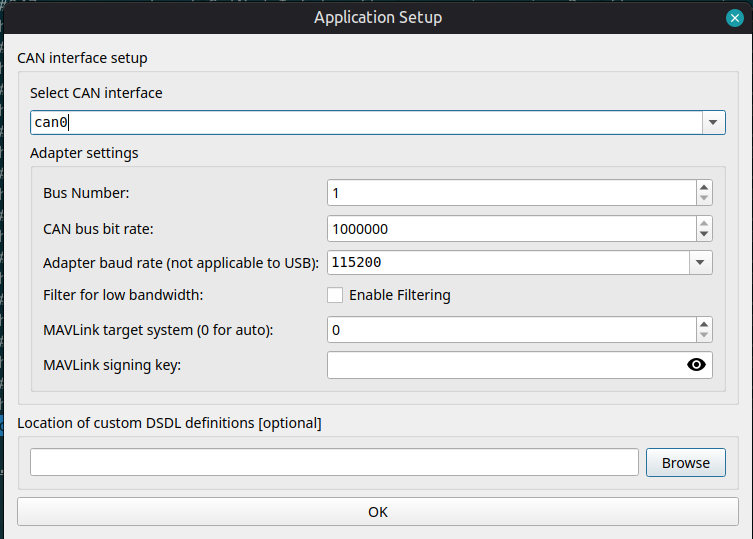
Conecta el adaptador USB-CAN al bus del sistema.
Abre DroneCAN GUI Tool.
Selecciona el puerto/interfaz del adaptador.
Configura el bit rate a
1000000bit/s.Pulsa OK.
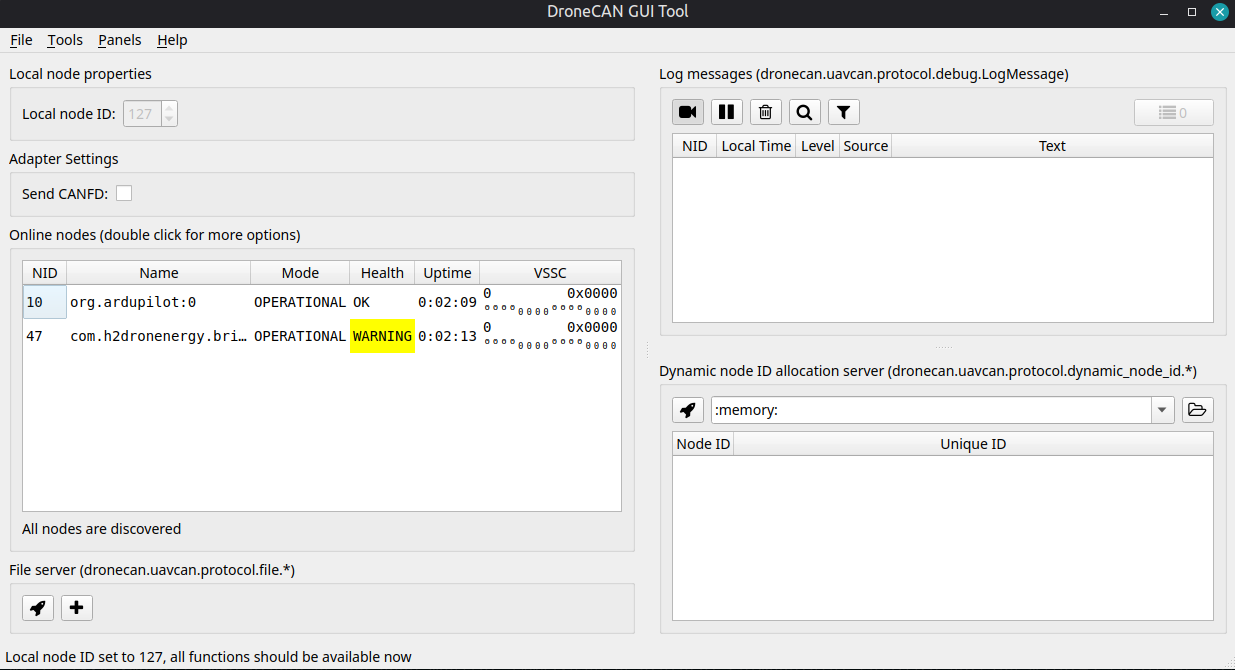
Una vez dentro, asigna un Node ID local a la herramienta pulsando el tick.
127es válido para esta función.
2. Localizar el nodo del Bridge
Espera a que aparezca el nodo del Bridge en la lista.
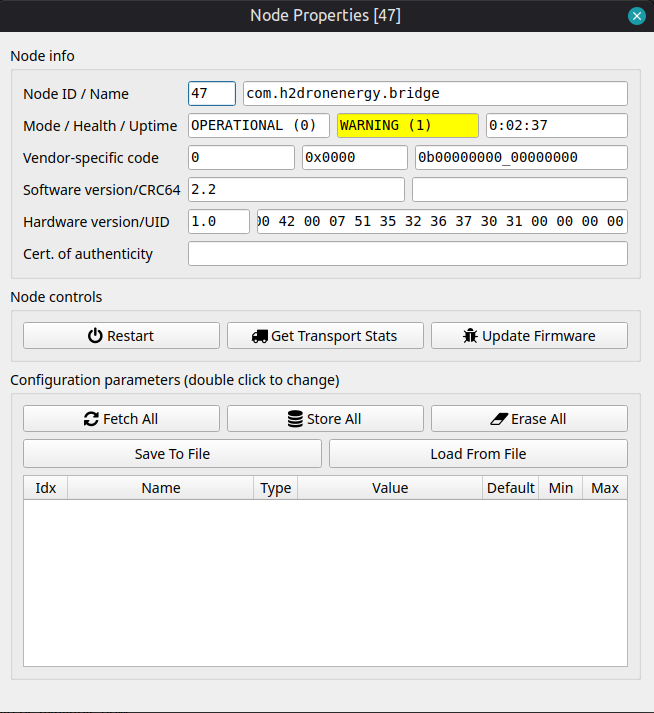
Haz doble clic sobre él para abrir sus opciones.
3. Inspeccionar mensajes y servicios
Confirma el nombre del nodo y la versión de software.
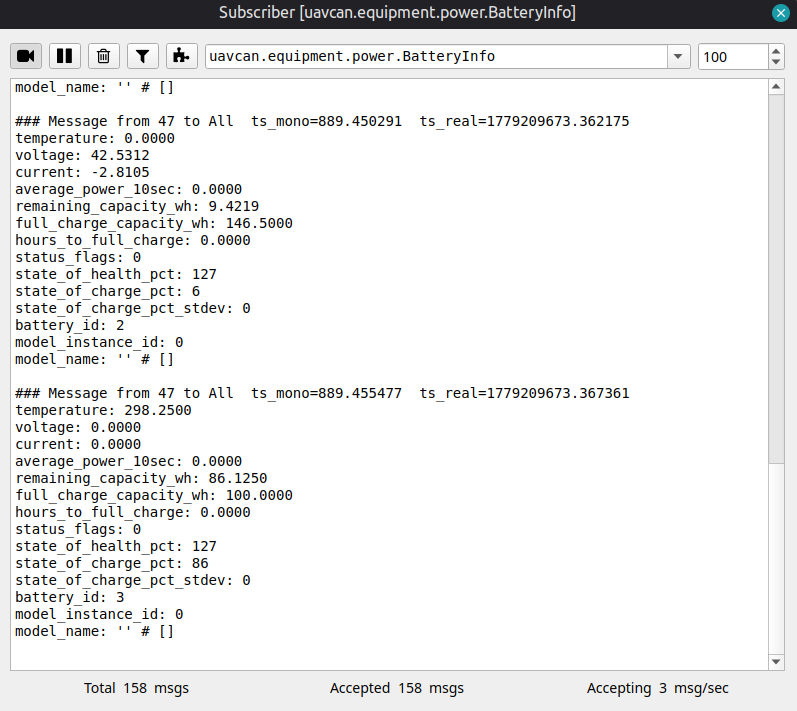
La inspección detallada de mensajes como
BatteryInfo,BatteryInfoAux,CircuitStatusyLogMessagees más cómoda aquí que en Mission Planner.Para observar mensajes en tiempo real, usa Tools -> Subscriber.
4. Leer y modificar parámetros del Bridge
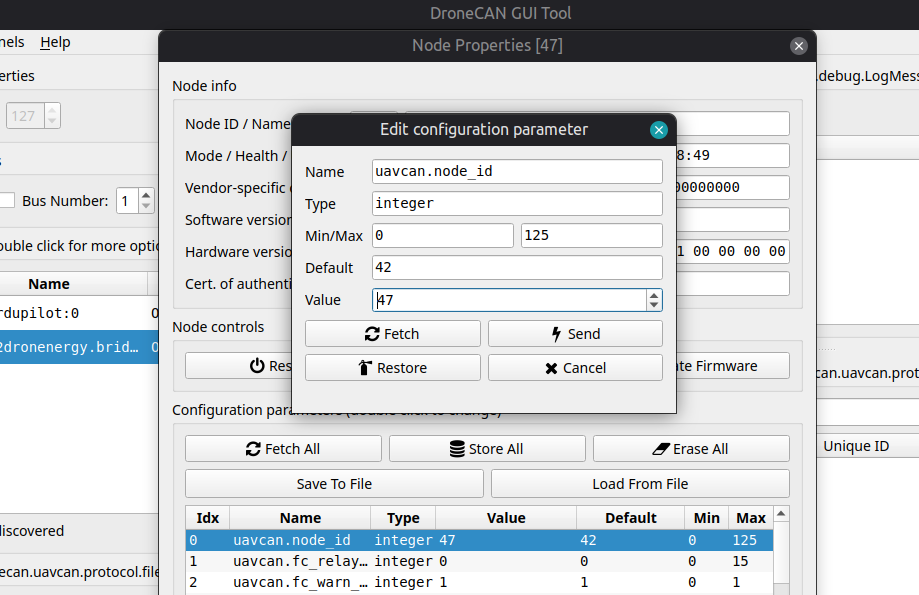
Con el nodo del Bridge abierto, entra en el panel de parámetros.
Pulsa Fetch All para cargar todos los parámetros actuales.
Modifica el valor deseado.
Guarda el cambio con Send.
Si has cambiado
uavcan.node_id, reinicia el Bridge para aplicar el nuevo identificador.
Truco
La lista completa de parámetros y su significado está en parámetros del Bridge.
5. Actualizar firmware del Bridge
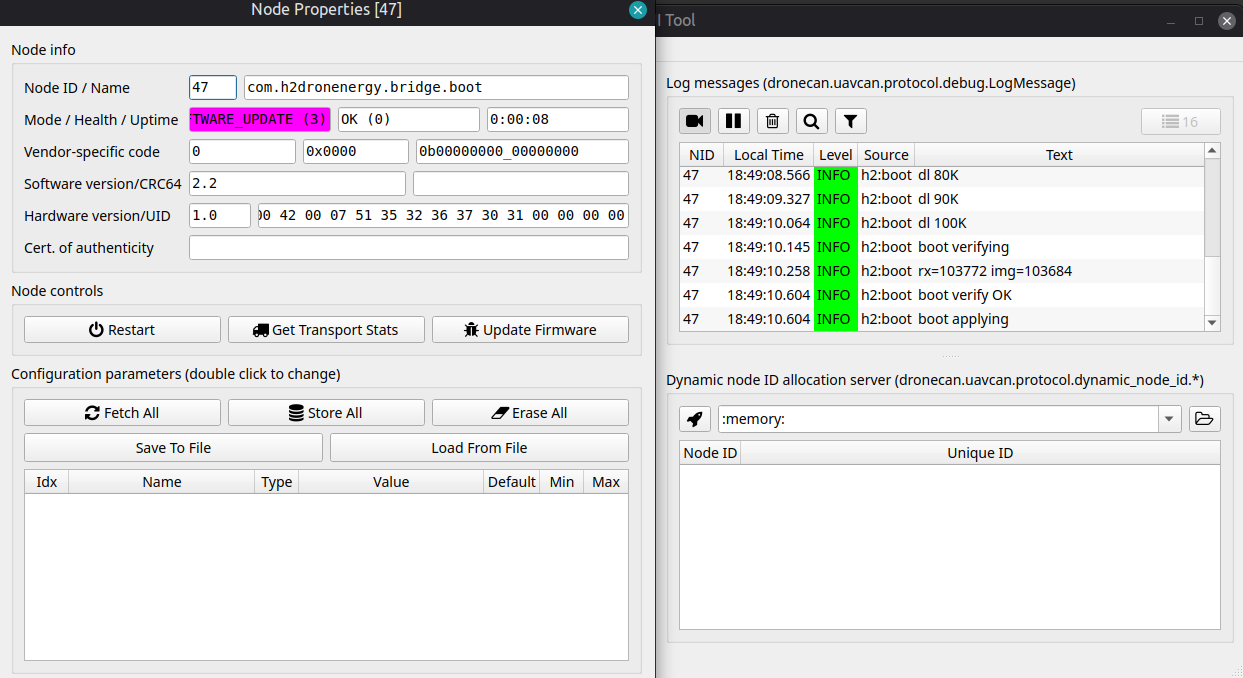
Con el nodo del Bridge abierto, pulsa Update Firmware.
Selecciona el archivo
.binproporcionado por H2 Dron Energy.Espera a que finalice la transferencia.
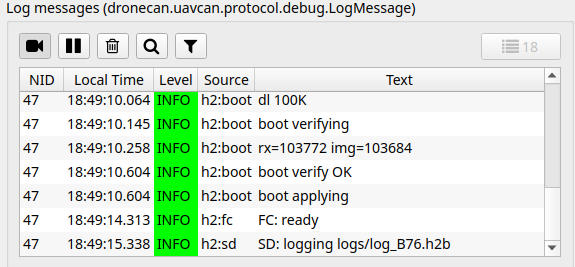
El Bridge se reiniciará, descargará la imagen y arrancará con la nueva versión.
6. Verificación
El Bridge vuelve a aparecer en la lista de nodos con su Node ID.
Se muestra la versión de software esperada.
Los mensajes DroneCAN vuelven a verse correctamente en Tools -> Subscriber.
Si algo falla
Verifica cableado, alimentación y terminaciones del bus CAN.
Confirma que el bit rate es
1000000bit/s.Si el nodo no aparece aún, espera unos segundos tras el arranque.
Si el Bridge queda en bootloader tras una actualización, repite la operación con el archivo correcto.
Si el problema persiste, consulta solución de problemas y contacta con soporte.